7 11雲端列印如何使用
在7-11使用ibon進行列印非常簡單,以下是具體步驟:1.**上傳檔案**:-首先,您需要訪問ibon雲端列印網站([ibon雲端列印網](https://print.ibon.com.tw/))或使用相關的手機應用程式。-在網站上,您可以上傳您需要列印的檔案。支援的檔案格式包括圖片和文檔等。,在...
在這篇文章中,我們將帶您一同探索「超商列印教學」,特別針對於7-11和全家便利商店的列印流程。我們將逐步說明如何透過手機與雲端技術,簡單地在便利商店完成列印,不需要再自備印表機,讓您的生活更加便利。
** 本站引用參考文章部分資訊,基於少量部分引用原則,為了避免造成過多外部連結,保留參考來源資訊而不直接連結,也請見諒 **
如何在7-11使用ibon列印? - 問答
在7-11使用ibon進行列印非常簡單,以下是具體步驟: 1. **上傳檔案**: - 首先,您需要訪問ibon雲端列印網站( [ibon雲端列印網] (https://print.ibon.com.tw/))或使用相關的手機應用程式。 - 在網站上,您可以上傳您需要列印的檔案。 支援的檔案格式包括圖片和文檔等。
ibon雲端列印網
ibon雲端列印網,讓列印變得更有趣! 支援檔案、照片上傳,提供DIY卡片編輯、個人照去背等多元服務,還有各式授權商品任你選擇。 上傳完成並取得 ibon列印碼後,即可於全台 7-ELEVEN門市 ibon機台自助列印,輕鬆滿足個人化、專業與創意的各種列印需求。
ibon列印教學
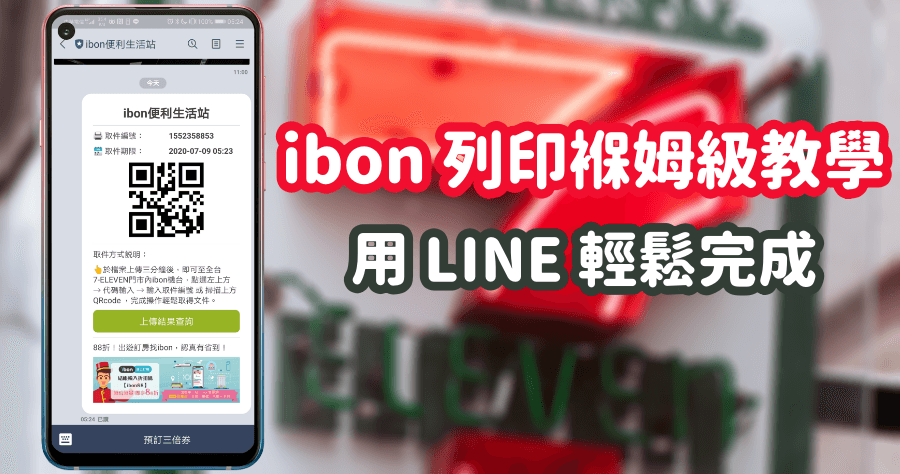
如果你要列印的文件已在電腦裡,開啟 ibon、FamiPort 網站將文件先行上傳即可產生取件編號和 QR Code;至於 iPhone 或 Android 手機用戶利用 App 快速將手機內的檔案或網路硬碟資料上傳到雲端平台,或以 Email 附件方式寄到指定的信箱,一樣可以在超商直接列印文件,非常方便。 以下我會示範如何透過 7-ELEVEN 的 ibon 進行雲端上傳個人文件及列印,全家便利商店或其他超商的使用方式應該差不多,如果需要可自行上網 Google。
711列印超方便!解析7
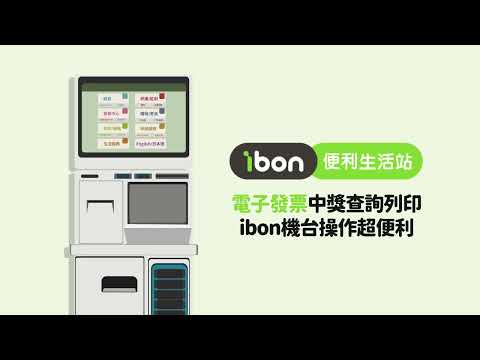
簡單來說, 711列印 就是指透過遍佈全台的7-ELEVEN門市裡的「ibon」多媒體機台,所提供的文件、相片列印,甚至是文件掃描服務。 這套系統最厲害的地方在於它的「雲端列印」功能,你可以在家裡或辦公室先將檔案上傳到ibon雲端平台,到了門市,只要輸入一組取件編號,就能輕鬆列印出來,省去了帶隨身碟或擔心格式不符的麻煩,是不是超方便呢? 除了雲端列印,ibon也支援直接插入隨身碟(USB)、記憶卡(SD卡)等儲存裝置來進行列印,對於一些不熟悉雲端操作,或是檔案比較敏感、不方便上傳網路的朋友來說,這也是一個